扫码关注
扫码关注























- 全部
- 默认排序
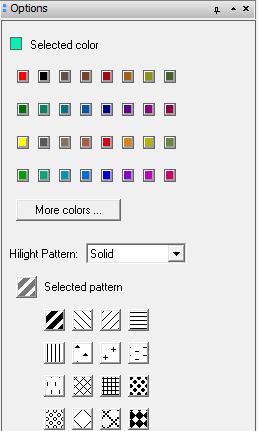
答:高亮显示命令,也就是Assign Color命令。在Allegro软件进行PCB设计的时候,是应用非常广泛的命令,如图5-76所示。这里我我们详细介绍一下,高亮显示的使用方法以及在Options参数面板的设置,具体如下:
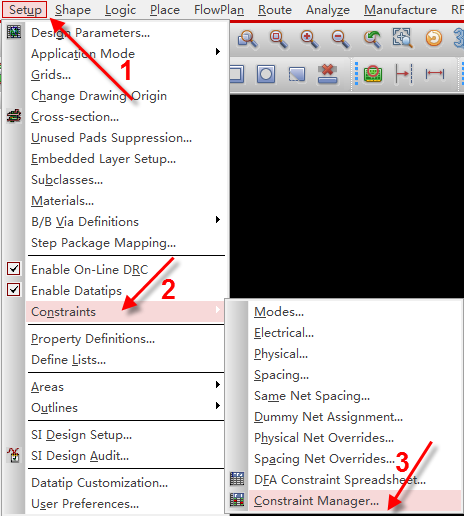
答:我们在设计完成以后,都需要对一组传输的总线进行时序等长,在做时序等长的时候,分为绝对传输延迟与相对传输延迟。绝对传输延迟,顾名思义,信号传输在PCB设计中都是有一个走线的长度,我们通过设置这个信号线传输的最大值与最小值,来实现等长的方法,就称之为绝对传输延迟。一般情况下如果信号是从一个点传输到另一个点,中间没有任何的串阻、串容,这个绝对传输延迟的方法还是非常有效而却直观的。具体在PCB中设置绝对传输延迟的方法如下所示:
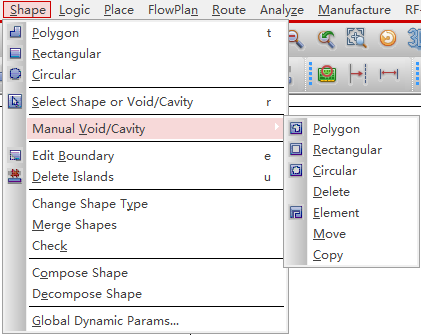
答:在PCB设计过程中,对于大电流的电路或者是网络,我们都会采用铺铜的方式去解决。在Allegro软件中,铺铜的命令有好多个,如图5-126所示,为了更方便的学习好铜皮处理的各个命令,这里我们讲述一下铜皮处理的相关命令具体含义:
答:我们在使用Allegro软件进行PCB设计时,铺的铜皮都是动态或者是静态的铜皮,当打开Etch的时候,所有的走线跟铜皮都是同时显示的,如图5-130所示,在Allegro软件中是否可以隐藏铜皮呢,只显示走线呢,答案是可以的,具体操作如下:
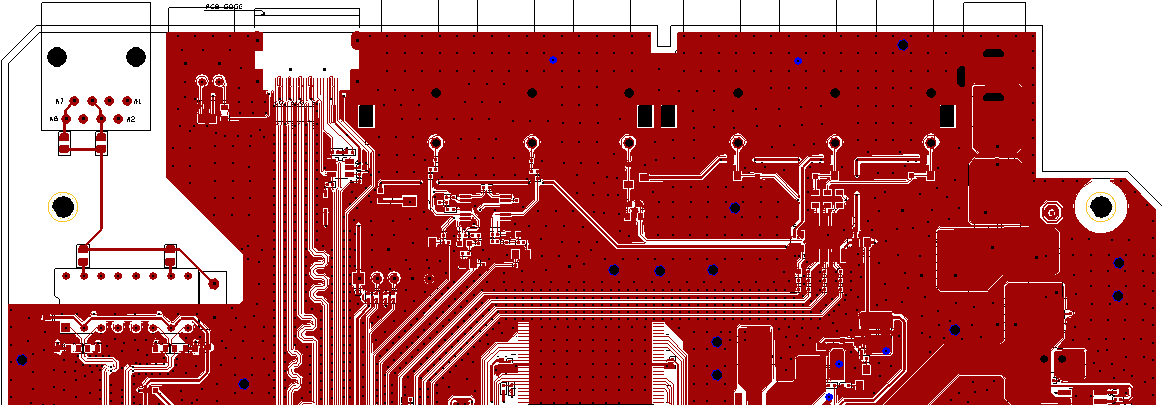
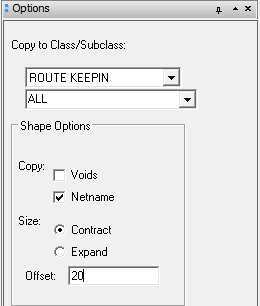
答:我们在PCB设计过程中,复制是经常使用的命令,而copy命令,如图5-134所示,一般只能复制对象到相同的class/subclass,对于不同class/subclass之间的拷贝呢,使用的命令是Zcopy命令,如图5-135所示。具体使用的步骤如下所示:
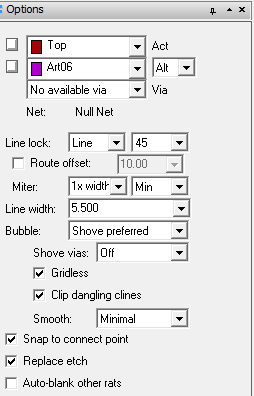
答:走线命令或者是叫做拉线命令,是PCB设计中一个非常重要的命令,我们这里对走线命令的一些详细的设置介绍一下。执行菜单命令Route-Connect,就是走线命令,如图5-140所示,然后在Find面板中,默认的选项是勾上的,勾上这些选项以后呢,走线的时候,才可以连接上行,比如勾上pins,这样走线的时候,才可以连接到焊盘,不然是连接不上的,如图5-141所示。
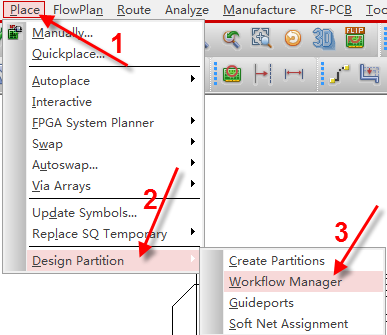
答:我们遇到比较复杂的PCB设计时候,需要我们进行协同设计,分为主设计这以及从设计者,采用的是Allegro软件自带的 Team Design功能,Team Design功能是一种用于团队设计的功能模块,它可将一块复杂的PCB板分成多个部分,通过分区合作设计,在需要的时候可以全自动导入,可以大大提高设计的效率,缩短设计周期。我们下面详细介绍一下Team Design功能的使用,具体如下:
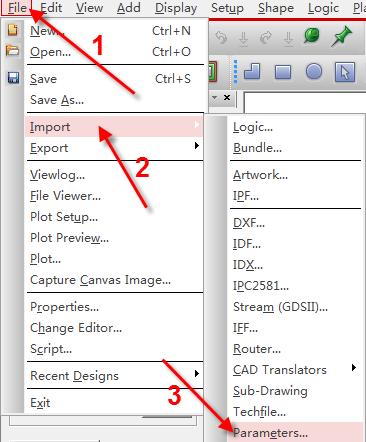
答:我们在进行PCB设计之前,都习惯对一些的软件的设置参数进行设置,比如颜色、光绘层叠等参数等,每次新建一个PCB文件,都需要设置一遍的话,显得非常繁琐,所以这里我们讲一下怎么对这些设计的参数进行重复的利用,具体操作如下所示:
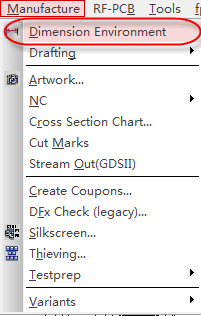
答:当PCB设计完成之后,一般都会对一些尺寸进行标注,方便结构工程师或者时其它PCB工程师进行检查,这里我们介绍一下,Allegro软件进行标注的的一些参数的具体的含义,具体如下所示:第一步,点击执行菜单命令Manufacture,在下拉菜单中选择Dimension Environment,进入标注环境,如图5-163所示
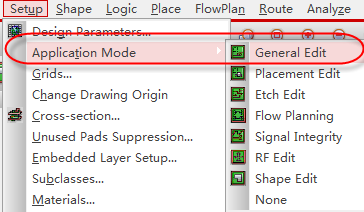
答:我们在PCB设计过程中,之前是使用的小的过孔,后面需要替换成大的过孔,一个一个去替换过孔非常麻烦的,这里,我们讲解一下如何去整体的替换过孔,具体的操作方法如下所示:第一步,在PCB界面选择设计模式,选择General Edit模式,如图5-172所示;